Guide zum Video · Setup & Einstellungen
DaVinci Resolve mit Claude steuern: MCP-Server einrichten
Resolve Studio 21.1 bringt einen eigenen MCP-Server mit. Was du brauchst, wie du Claude in zwei Klicks anhängst und fünf Prompt-Vorlagen zum Kopieren.
Stand 28. September 2026
Blackmagic hat in DaVinci Resolve Studio 21.1 einen eigenen MCP-Server eingebaut. Das ist kein Chatfenster in Resolve, sondern eine Tür nach außen: Der Assistent, den du ohnehin offen hast, greift von seinem Fenster aus in dein Projekt und macht dort die Handgriffe, die du sonst klickst.
Deshalb ist das Setup auch so kurz. Du installierst nichts, du konfigurierst nichts, du klickst einen Menüpunkt. Der Ablauf hier folgt Blackmagics eigener Anleitung zu 21.1.
Was du brauchst
DaVinci Resolve Studio 21.1. Der MCP-Server steckt in der Studio-Fassung. Studio ist ein Einmalkauf, 295 Dollar bei Blackmagic, in Deutschland 305 Euro, im Handel ab rund 270 Euro. Kein Abo, keine Monatsgebühr. Willst du erst testen, ob dir das Ganze etwas bringt, miete dir eine Studio-Lizenz monatsweise über Blackmagic Cloud statt sie zu kaufen.
Einen Assistenten, der MCP spricht. Blackmagic nennt Claude, Claude Code und ChatGPT Codex. Für den Anfang reicht Claude Desktop, weil du das Fenster direkt neben Resolve legen kannst.
Die kostenlose Version von Resolve bleibt außen vor. Mit 21.1 ist auch das Python-Scripting in die Studio-Fassung gewandert, deshalb laufen die Umwege, mit denen Leute den Server bisher an die Free-Version gehängt haben, nicht mehr.
Setup in drei Schritten
Schritt 1: Auf 21.1 aktualisieren. Den Download holst du dir auf der Blackmagic-Supportseite und installierst über deine bestehende Version.
Schritt 2: Die Verbindung anlegen. Öffne in Resolve das Menü File und klick auf Setup AI Assistants. Dann warte die Bestätigung ab. Mehr ist an dieser Stelle nicht zu tun, Resolve richtet die Verbindung selbst ein.
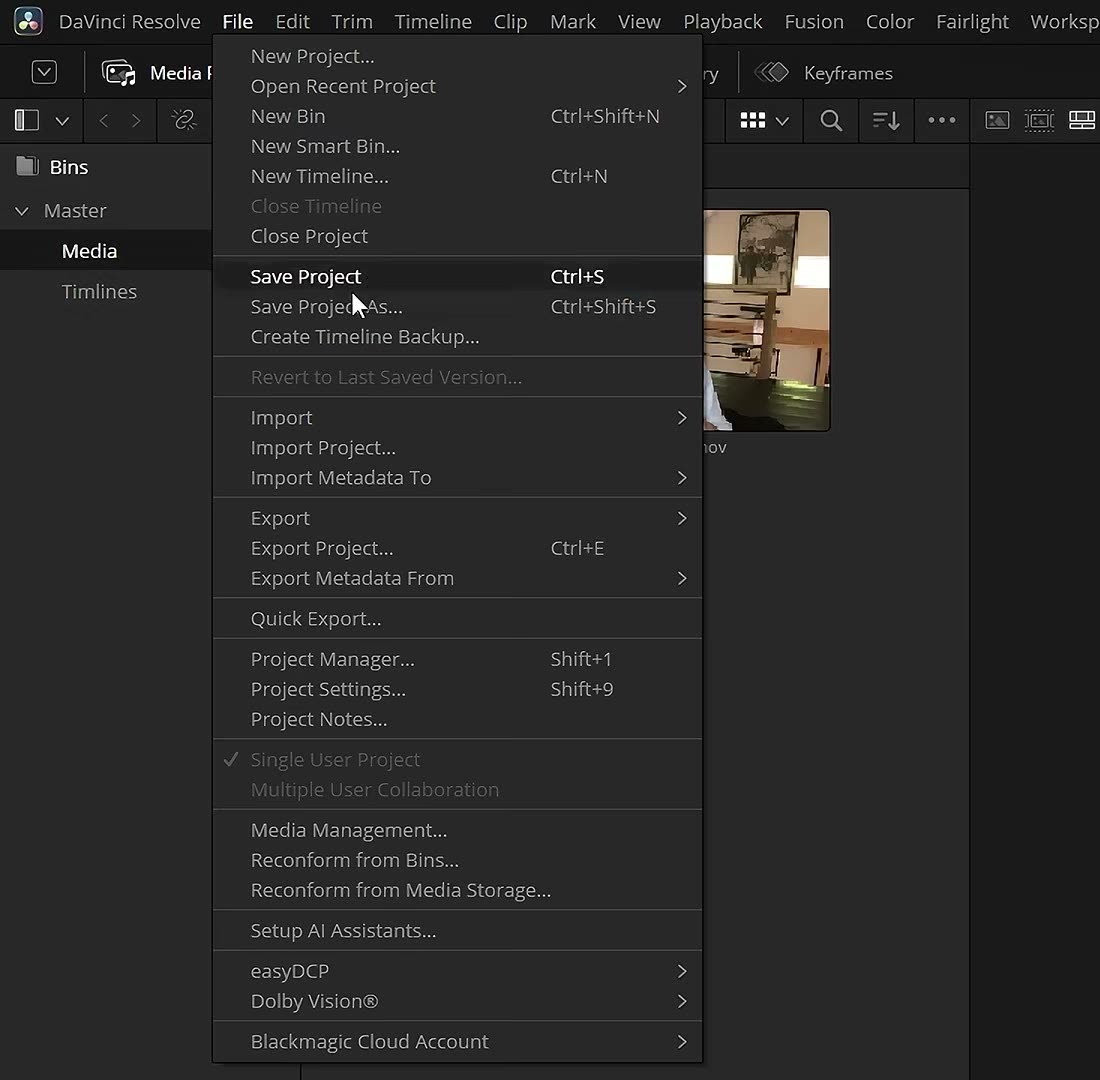
Bild: Blackmagic Design
Schritt 3: Testen. Wechsel in deinen Assistenten und stell ihm eine Frage, die er nur beantworten kann, wenn er wirklich in deinem Projekt liest. Genau diesen Test zeigt Blackmagic selbst:
Gib mir die Anzahl der Clips und die Gesamtdauer des aktuellen Materials. Sag mir außerdem, ob Medien fehlen, und nenn mir die Marker mit Position und Namen.
Kommt eine Antwort mit deinen echten Clips, Dauern und Markern zurück, sitzt die Verbindung.
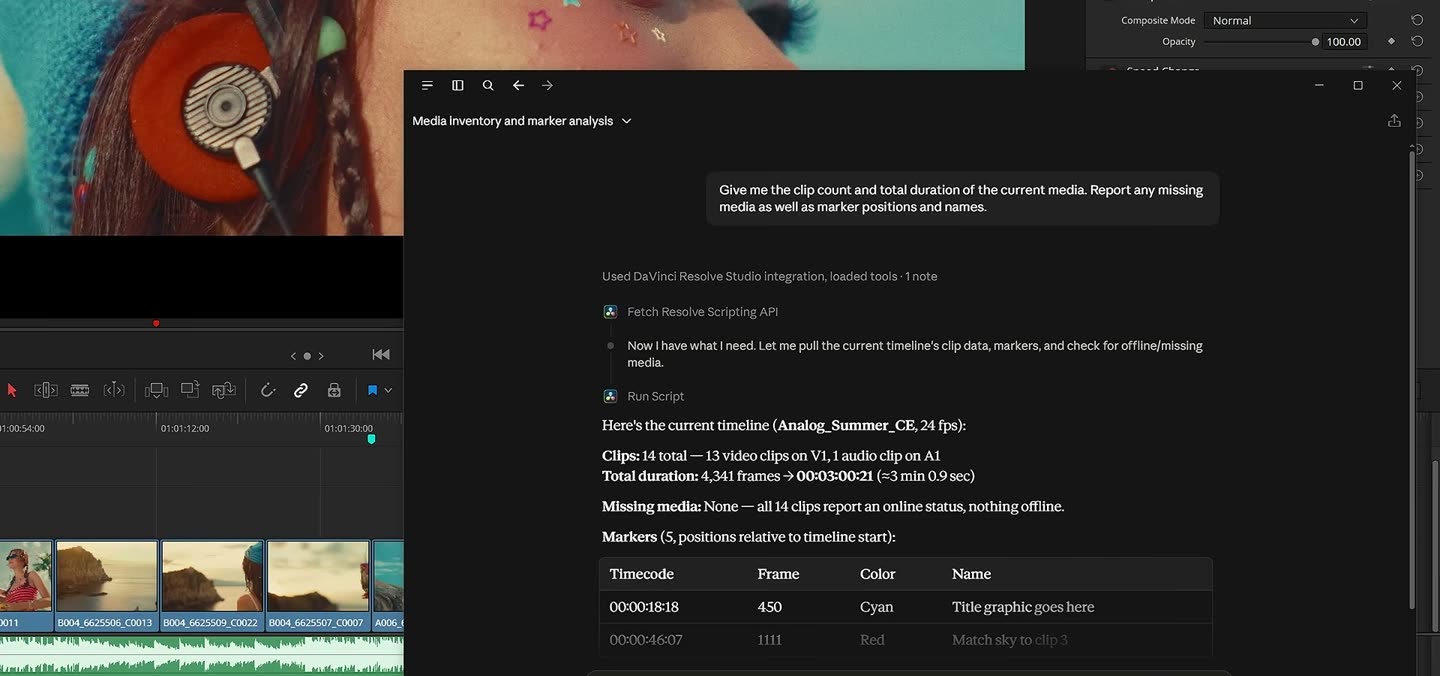
Bild: Blackmagic Design
Kommt keine Antwort aus deinem Projekt, öffne in Resolve Preferences > System > General und stell External scripting auf Local. Danach Resolve einmal neu starten und den Test wiederholen.
Fünf Prompt-Vorlagen
Das sind Vorlagen, keine Zauberformeln. Setz deine echten Timeline-, Bin- und Dateinamen in die eckigen Klammern, dann muss der Assistent nicht raten, was du meinst. Sag ihm auch, auf welcher Timeline er arbeiten soll, sonst nimmt er die, die gerade offen ist.
Nimm den langen Clip [Dateiname] aus dem Media Pool und bau daraus einen Highlight-Schnitt von 3 Minuten auf einer neuen Timeline.
Danach wirf alle Schnitte raus, die kürzer als eine Sekunde sind, und render das Ergebnis als H.265, damit ich es ansehen kann.
Das ist Blackmagics eigenes Beispiel, und es ist der Handgriff, der am meisten Zeit spart: aus zwei Stunden Rohmaterial eine Fassung, an der du weiterarbeitest.
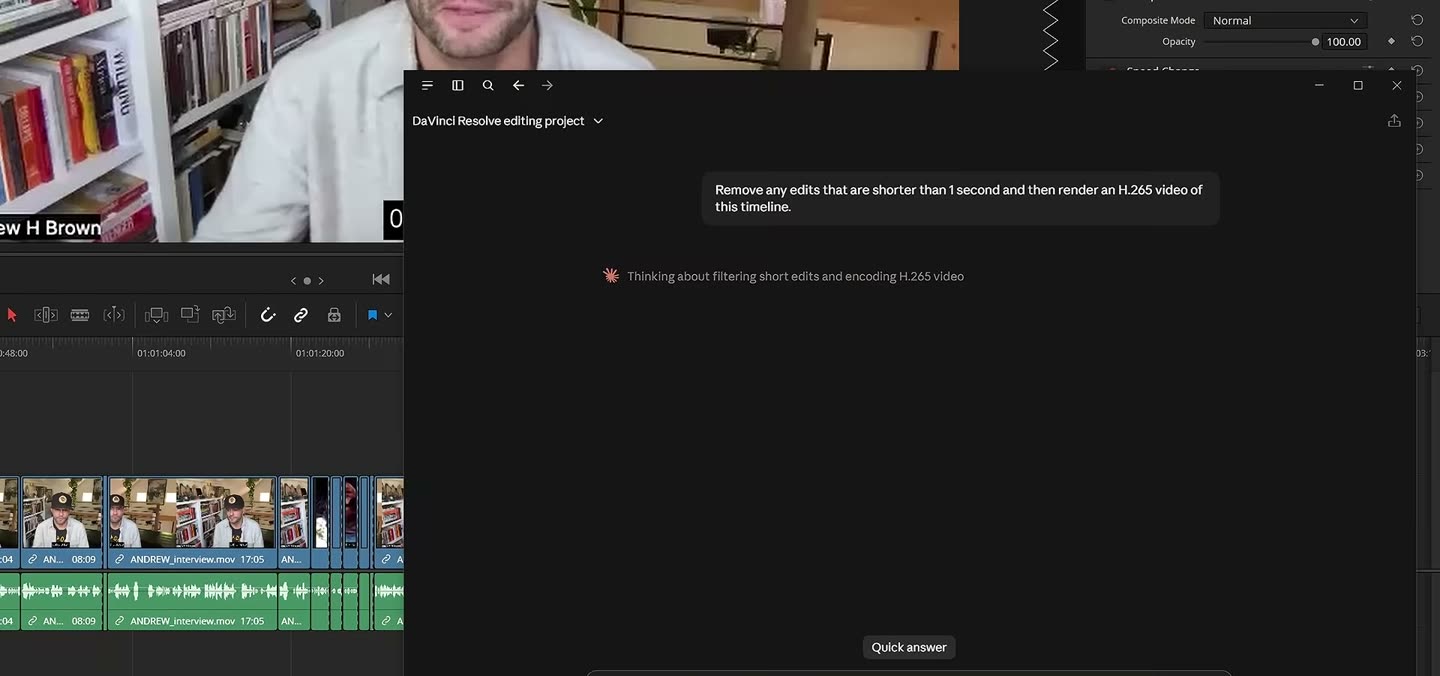
Bild: Blackmagic Design
Leg auf alle Clips der Timeline [Name] die LUT [Name der LUT].
Danach übernimm die Korrektur vom ersten Clip auf alle anderen und leg den Stand als eigene Version ab, damit ich zurückkann.
Synchronisier die Clips aus dem Bin [Name] über den Timecode und leg daraus einen Multicam-Clip an.
Setz ihn auf eine neue Timeline und schalt SmartSwitch ein, damit die Winkel dem aktiven Mikro folgen.
Auf der Timeline [Name]: normalisier alle Sprachclips auf [Wert] LUFS und setz an jedem Clipanfang und Clipende einen Fade von 6 Frames.
Danach importier die Dateien aus dem Ordner [Pfad] in den Media Pool und leg sie auf die Marker, die ich gesetzt habe.
Die Musikspur ziehst du unter den Schnitt und blendest sie an jedem Sprechereinsatz weich ab.
Setz mir den Fusion-Titel [Name aus meiner Titelliste] an den Anfang der Timeline [Name] und zieh ihn auf 3 Sekunden.
Den gleichen Titel setzt du als Abbinder ans Ende.
Den Text im Titel tippst du danach selbst im Inspector. Der Assistent setzt dir die Bausteine, den Feinschliff machst du.
B-Roll erzeugen und in die Timeline legen
Resolve erzeugt keine Bilder. Was aber geht: Du hängst an denselben Assistenten einen zweiten MCP-Server, der Videos generiert, zum Beispiel fal.ai oder Higgsfield. Dann läuft die Kette in einem Auftrag durch. Der Generator macht den Clip und legt ihn als Datei ab, Resolve nimmt ihn entgegen und setzt ihn auf die Spur.
Auf der Timeline [Name] fehlt zwischen [Timecode] und [Timecode] B-Roll.
Erzeug dafür einen Clip von [Sekunden] Sekunden, der [Beschreibung] zeigt, im gleichen Look wie das restliche Material. Speicher ihn unter [Ordner].
Danach importier ihn in den Media Pool und leg ihn auf eine Spur über der Lücke.
Sag im Prompt dazu, mit welchem Generator er arbeiten soll, wenn du mehrere angehängt hast. Und prüf den Clip, bevor du weiterschneidest: Der Assistent sieht nicht, ob das Ergebnis zu deinem Material passt.